

De la foto de una comida al registro editado
Guarda una foto de tu comida y revisa los alimentos y las porciones.
Formas de registrar una comida- Diario con fotos
Vuelve a ver una foto de una comida guardada en tu diario. El guardado de la foto y el análisis con IA tienen estados de progreso separados.
- Revisar estimaciones
Revisa los alimentos que encontró la IA y sus cantidades estimadas. La información que aún necesita confirmación sigue marcada para revisión.
- Editar cantidades
Cambia la cantidad para que coincida con lo que comiste y guarda los cambios. Puedes editar la estimación en lugar de aceptarla tal como está.
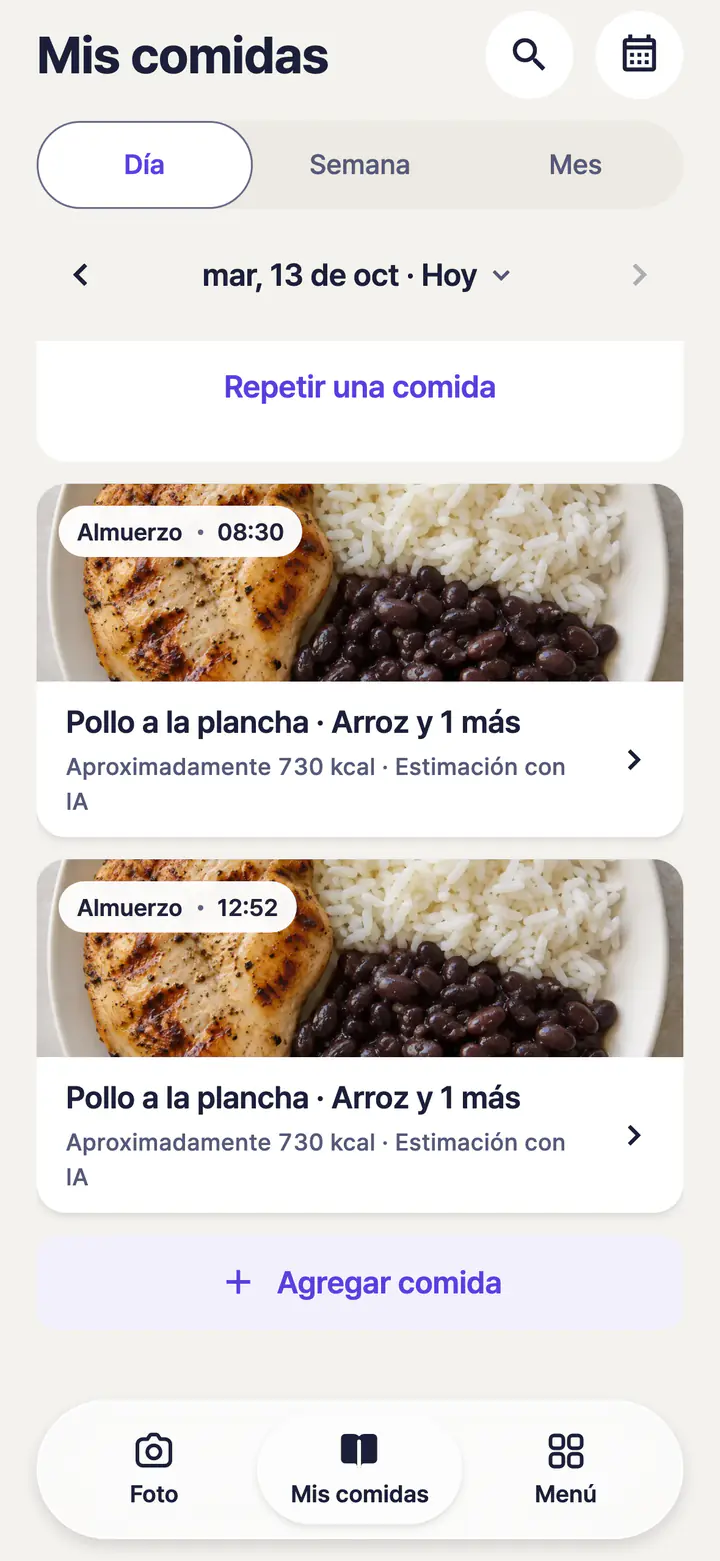
Ejemplo · No es un registro de un cliente
Vuelve a ver una foto de una comida guardada en tu diario. El guardado de la foto y el análisis con IA tienen estados de progreso separados.
Contenido
Formas de registrar una comida
Toma una foto de tu comida en la pantalla de la cámara o toca «Fotos» para elegir una foto guardada. Revisa la fecha antes de guardar. Si seleccionas fotos de varias comidas, revisa las fotos y la fecha de cada comida.
Para registrar sin foto, abre las formas de registrar con «Otras formas» en la pantalla de la cámara o con el botón + en «Mis comidas». Usa «Describe una comida» para decir o escribir lo que comiste, «Buscar alimentos» para encontrar y elegir un alimento, o «Recientes y favoritos» para registrar una comida que ya habías comido. Con «Elegir de Fotos» puedes registrar una foto que tomaste antes.
Una foto guardada se registra en este dispositivo y se conserva en tu cuenta. Después de guardarla, abre el registro de la comida para ver la foto o los detalles que ingresaste. Que una foto esté guardada en tu dispositivo no significa que ya se haya guardado en tu cuenta ni que el análisis con IA haya terminado.
Consultar el estado del análisis con IA
Lee la información de consentimiento en la aplicación antes de usar el análisis de fotos con IA. Puedes seguir registrando fotos sin aceptar el análisis. Adminístralo en «Mi perfil > Administrar datos > Retirar consentimiento obligatorio».
Una foto guardada puede aparecer como pendiente de envío o en análisis. Los alimentos encontrados al principio aún no son un resultado completo, y la vista previa del análisis no se incluye en los totales de la comida. Abre el registro de la comida para consultar el progreso y los resultados.
El análisis puede encontrar el nombre de un alimento sin tener suficiente información sobre su cantidad o sus valores nutricionales. Revisa los elementos que necesitan confirmación y haz tus propios cambios. Que falte información no significa que un valor nutricional sea cero.
Consultar un resultado permite revisar el progreso del análisis existente. Si aparece una opción aparte para «Volver a analizar», lee sus indicaciones y revisa los análisis que te quedan antes de elegirla. No necesitas volver a registrar la misma foto mientras esperas.
Editar alimentos y cantidades
Abre una comida desde «Mis comidas» y compara la foto con la lista de alimentos. Si un alimento es incorrecto o falta, elige «Editar alimento» y usa la búsqueda o el ingreso manual para cambiarlo. Si conoces el nombre del alimento pero no sus valores nutricionales, no tienes que completar valores que no puedas confirmar.
Para cambiar una cantidad, toca la fila del alimento o «Ajustar cantidad». Elige o ingresa lo que comiste y toca «Guardar cantidad». Las unidades disponibles pueden variar según el alimento. Puedes marcar un alimento que no comiste como «No consumido».
Si llega un nuevo resultado de IA después de que editaste un registro, tus cambios se conservan. Cuando haya sugerencias disponibles, abre «Comparar con el resultado de IA» y elige «Conservar mis cambios» o «Usar resultado de IA». Abrir la comparación por sí solo no cambia tu registro.
Después de guardar, vuelve al registro de la comida para revisar los alimentos y las cantidades. Tu registro puede reflejar lo que sabes que comiste, más allá de lo que se ve en la foto.
Organizar fechas y volver a ver comidas
Revisa cuándo comiste mientras eliges la foto. Usa «Hora desconocida» si no recuerdas la hora. Busca los registros sin fecha en la lista Sin organizar y ordénalos cuando sepas la fecha.
Si un registro existente tiene una fecha incorrecta, abre sus ajustes de fecha y comida, haz el cambio y guarda. Elige una fecha en el calendario de fotos para volver a los registros de comidas de ese día.
El resumen semanal reúne la información registrada. Un día sin registros no significa que no hayas comido nada, y a algunas comidas les pueden faltar valores nutricionales. La revisión semanal del coach con IA es una función aparte para reflexionar sobre la acción que elegiste y tus respuestas de seguimiento.
Cerrar una pantalla es distinto de eliminar una comida guardada. Para eliminar una, abre «Más > Eliminar» en esa comida y sigue los pasos de confirmación.
Cuando el guardado o el análisis no avanza
¿No puedes acceder a la cámara o a las fotos?
Sigue las indicaciones de la aplicación para revisar los permisos en los ajustes de tu dispositivo. Si no puedes usar la cámara, elige una foto de tu biblioteca o ingresa una comida manualmente. El acceso a la biblioteca depende de las fotos que hayas permitido usar a la aplicación.
¿Estás sin conexión?
Revisa los registros guardados en este dispositivo y el estado de lo que esté pendiente de envío o análisis. El análisis con IA y el guardado en tu cuenta necesitan conexión a internet. Volver a conectarte no significa que todas las tareas hayan terminado; revisa su estado de finalización en la aplicación.
¿La aplicación indicó que no pudo guardar?
No des por hecho que el registro se guardó después de un error de guardado. Revisa el espacio de almacenamiento del dispositivo y el mensaje de la aplicación e intenta guardar de nuevo. Comprueba si la foto ya está en tus comidas para evitar un registro duplicado.
¿La foto está guardada pero no tiene resultado de análisis?
Revisa el estado del análisis del registro, tu consentimiento para el análisis con IA y los análisis que te quedan. Si la foto se guardó, puedes ingresar los alimentos y las cantidades por tu cuenta aunque el análisis falle. Si el problema continúa, contacta a soporte e indica tu tipo de dispositivo y la versión de la aplicación.
Cómo funciona el análisis y cuáles son sus límites · Límites de los planes Gratis y Plus