

사진 기록부터 수정까지
사진으로 식사를 남기고, 음식과 양을 실제 먹은 내용에 맞게 고칩니다.
사진을 기록하는 방법- 사진 기록
저장한 식사 사진을 기록에서 다시 봅니다. 사진 저장과 AI 분석의 진행 상태는 따로 확인합니다.
- 분석 확인
AI가 찾은 음식과 추정한 양을 살펴봅니다. 아직 확인되지 않은 정보는 확인이 필요한 상태로 남습니다.
- 양 수정
실제로 먹은 양에 맞게 바꾸고 저장합니다. 추정값을 그대로 받아들이지 않아도 됩니다.
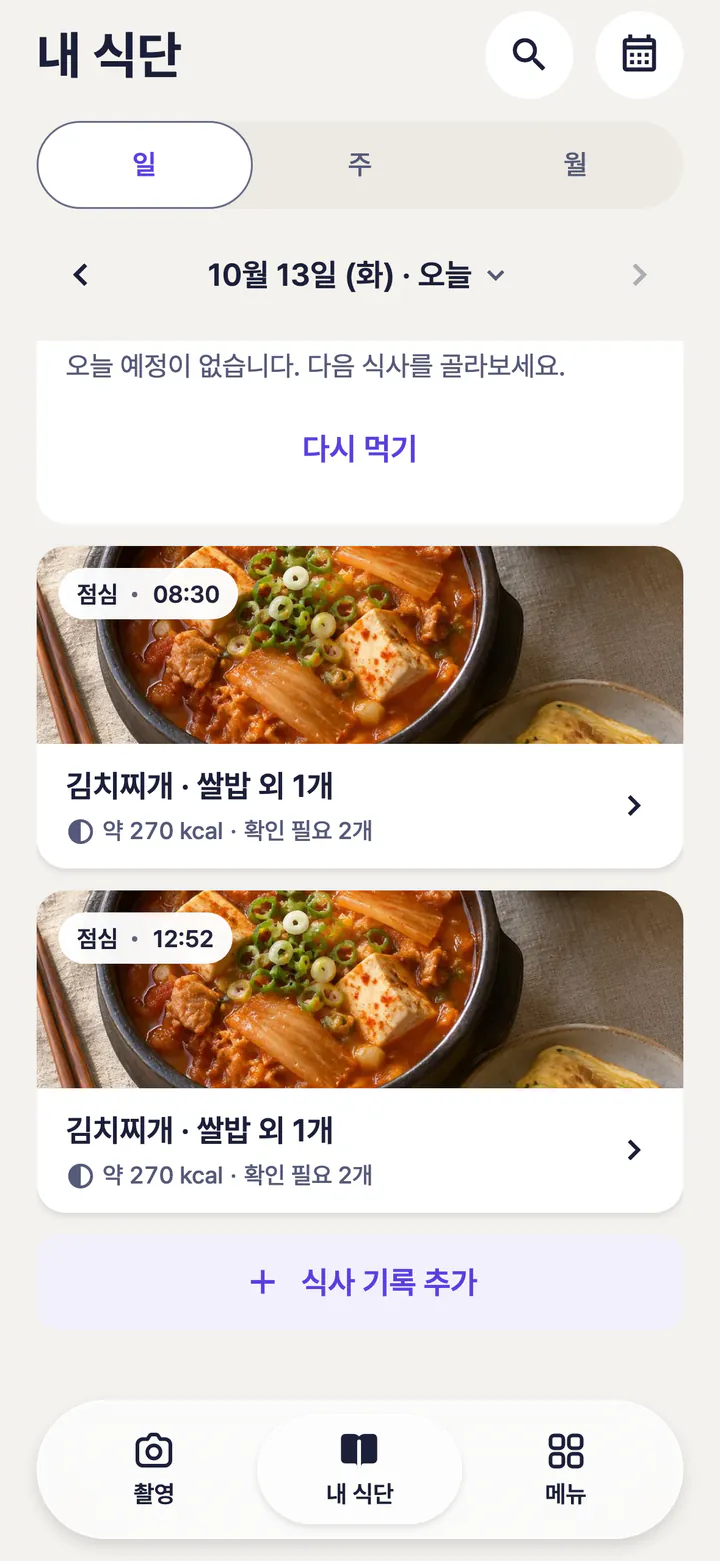
사용 예시 · 실제 고객 기록 아님
저장한 식사 사진을 기록에서 다시 봅니다. 사진 저장과 AI 분석의 진행 상태는 따로 확인합니다.
목차
사진을 기록하는 방법
촬영 화면에서 식사를 찍거나 ‘앨범’을 눌러 저장된 사진을 선택합니다. 기록할 날짜를 확인한 뒤 저장하십시오. 여러 식사 사진을 골랐다면 식사별 사진과 날짜를 확인합니다.
사진 없이 기록하려면 촬영 화면의 ‘다른 방법’이나 ‘내 식단’의 + 버튼으로 기록 방법을 엽니다. ‘말로 기록’에서 먹은 음식을 말하거나 입력하고, ‘음식 검색’에서 음식을 찾아 고르거나, ‘최근·즐겨찾기에서’ 먹었던 식사를 다시 기록할 수 있습니다. ‘앨범에서 선택’으로 찍어 둔 사진을 기록할 수도 있습니다.
사진을 저장하면 이 기기에 기록되고 계정에 보관됩니다. 저장에 성공하면 식사 기록에서 사진이나 입력한 내용을 확인할 수 있습니다. 이때 사진이 기기에 저장됐다는 사실만으로 계정 저장이나 AI 분석까지 완료된 것은 아닙니다.
AI 분석 상태 확인
AI 사진 분석을 이용하려면 먼저 앱의 동의 내용을 확인합니다. 동의하지 않아도 사진을 기록할 수 있습니다. 동의를 철회하려면 ‘내 프로필 > 데이터 관리 > 필수 동의 철회’를 누릅니다.
저장한 사진의 분석이 끝나기 전에는 전송 대기나 분석 중 상태가 보일 수 있습니다. 먼저 찾은 음식이 표시되더라도 전체 결과가 확정된 것은 아니며, 분석 미리보기는 식사 합계에 포함되지 않습니다. 식사 기록에서 상태와 결과를 확인하십시오.
음식 이름은 찾았지만 양이나 영양 정보가 부족할 수 있습니다. 확인이 필요한 항목은 직접 살펴보고 고칩니다. ‘정보 없음’은 영양값이 0이라는 뜻이 아닙니다.
결과 확인은 진행 중인 분석의 상태를 확인하는 동작입니다. 화면에 별도로 ‘다시 분석’이 표시되는 경우에는 그 안내와 남은 이용 횟수를 확인한 뒤 선택하십시오. 기다리는 동안 같은 사진을 다시 기록할 필요는 없습니다.
음식과 양 수정
‘내 식단’에서 식사 기록을 열어 사진과 음식 목록을 비교합니다. 음식이 다르거나 빠져 있으면 ‘음식 수정’을 선택해 음식 검색이나 직접 입력으로 바꿉니다. 음식 이름만 알고 영양값을 모르는 경우에는 확인되지 않은 값을 억지로 채우지 않아도 됩니다.
음식의 양을 고치려면 음식 행이나 ‘양 수정’을 누릅니다. 실제로 먹은 양을 선택하거나 직접 입력하고 ‘양 저장’을 누르십시오. 음식에 따라 사용할 수 있는 단위가 다를 수 있습니다. 먹지 않은 음식은 ‘먹지 않음’로 표시할 수 있습니다.
직접 수정한 뒤 새 AI 결과가 도착하면 내 수정이 우선 유지됩니다. 제안이 있으면 ‘AI 결과와 비교’를 열어 확인한 뒤 ‘내 수정 유지’ 또는 ‘AI 결과로 변경’를 선택합니다. 비교 화면을 여는 것만으로 기록이 바뀌지는 않습니다.
수정한 뒤에는 식사 기록으로 돌아가 음식과 양을 확인하십시오. 사진 속 모습보다 실제로 먹은 내용을 알고 있는 내 판단을 반영할 수 있습니다.
날짜와 기록 다시 보기
사진을 고를 때 식사한 날짜와 시간을 확인합니다. 시간이 기억나지 않으면 ‘시각 모름’을 사용할 수 있습니다. 날짜를 정하지 못한 기록은 미정리 목록에서 찾고, 날짜를 확인한 뒤 정리합니다.
기존 기록의 날짜가 다르면 식사 기록에서 날짜·끼니를 열어 수정하고 저장합니다. 사진 달력에서 날짜를 선택하면 그날의 식사 기록으로 돌아갈 수 있습니다.
주간 요약은 기록된 정보를 모아 보여 줍니다. 기록이 없는 날은 먹지 않은 날이라는 뜻이 아니며, 일부 영양값이 없는 식사도 있습니다. AI 코치의 주간 리뷰는 별도 기능으로, 선택한 실천과 체크인을 돌아봅니다.
화면을 닫는 것과 저장된 식사를 삭제하는 것은 다릅니다. 삭제하려면 해당 식사의 ‘더보기 > 삭제’에서 확인 절차를 진행합니다.
기록이나 분석이 막혔을 때
카메라·사진 접근 권한
앱의 안내에 따라 기기 설정에서 권한을 확인하십시오. 카메라를 사용할 수 없다면 앨범에서 사진을 고르거나 직접 입력으로 기록할 수 있습니다. 앨범 접근 범위는 기기에서 허용한 사진에 따라 달라집니다.
인터넷 연결 끊김
이 기기에 저장된 기록을 확인하고, 전송이나 분석을 기다리는 항목의 상태를 살펴보십시오. AI 분석과 계정 저장에는 인터넷 연결이 필요합니다. 연결이 돌아왔다고 모든 작업이 끝난 것은 아니므로 앱의 완료 상태를 확인합니다.
사진 저장 실패
저장 실패 안내가 나온 경우에는 기록이 남았다고 가정해서는 안 됩니다. 기기 저장 공간과 안내 내용을 확인하고 다시 저장합니다. 식사 기록에 해당 사진이 있는지 확인한 뒤 중복 기록을 피하십시오.
분석 결과 없음
식사 기록의 분석 상태, AI 분석 동의, 남은 이용 횟수를 확인합니다. 사진 저장에 성공했다면 분석이 실패해도 남겨 둔 사진을 바탕으로 음식과 양을 직접 입력할 수 있습니다. 문제가 계속되면 고객 지원에 기기 종류와 앱 버전을 알려 주십시오.