

從餐點照片開始,逐步完成紀錄
用照片記錄用餐,再按實際吃下的食物與份量調整。
記錄餐點的方式- 照片日記
在日記中回看已儲存的餐點照片。照片儲存與AI分析會分別顯示進度。
- 查看估算結果
查看AI辨識出的食物與估算份量。仍需確認的資訊會保留待確認標示。
- 修改份量
依實際吃下的份量修改,再儲存。你可以調整估算結果,不必直接接受原本的數值。
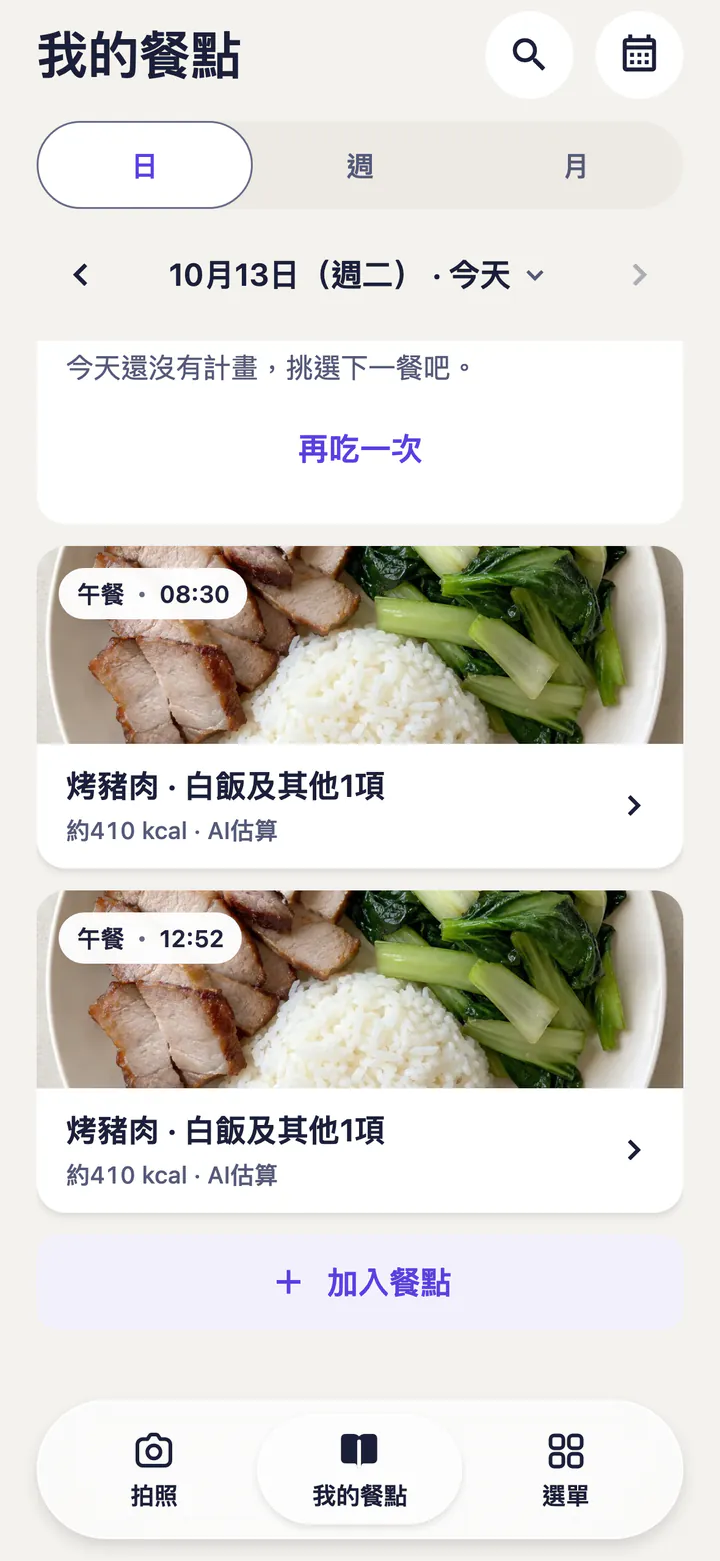
範例 · 非真實使用者紀錄
在日記中回看已儲存的餐點照片。照片儲存與AI分析會分別顯示進度。
目錄
記錄餐點的方式
在相機畫面拍下餐點,或點選「照片」選擇已儲存的照片。儲存前請確認日期。如果選取了多餐的照片,請逐餐確認照片與日期。
不使用照片記錄時,可在拍攝畫面點按「其他方式」,或在「我的餐點」點按+按鈕,開啟記錄方式。可在「描述餐食」中說出或輸入吃過的食物,在「搜尋食物」中尋找並選取食物,或在「最近餐點與收藏」中再次記錄吃過的餐點。也可以透過「從照片選取」記錄之前拍的照片。
儲存照片後,會記錄在此裝置上並保存在你的帳號中。儲存成功後,可在飲食紀錄中查看照片或輸入的內容。照片儲存在裝置上,並不代表已經保存到帳號或已完成 AI分析。
查看AI分析狀態
使用AI照片分析前,請先閱讀App內的同意說明。即使不同意分析,仍可記錄照片。你可以在「我的個人檔案 > 管理資料 > 撤回必要同意」管理此功能。
已儲存的照片可能顯示為等待傳送或分析中。分析初期找到的食物還不是完整結果,分析預覽也不會計入餐點合計。請開啟餐點紀錄,查看進度與結果。
分析可能找到食物名稱,卻沒有足夠的份量或營養資訊。請查看需要確認的項目,並依實際情況修改。缺少資訊不代表營養數值為零。
查看結果只是確認既有分析的進度。如果出現獨立的「重新分析」選項,請先閱讀說明並確認剩餘次數,再決定是否使用。等待期間不需要重複記錄同一張照片。
編輯食物與份量
從「我的餐點」開啟一筆餐點,對照照片與食物清單。如果食物有誤或有所遺漏,選擇「編輯食物」,透過搜尋或自行輸入修改。只知道食物名稱、不知道營養數值時,不必填入無法確認的數值。
若要修改份量,點選該食物的項目列或「調整份量」。選擇或輸入實際吃下的份量,再點選「儲存份量」。不同食物可用的單位可能不同。沒有吃的食物可以標示為「未食用」。
如果你修改紀錄後收到新的AI結果,自己的修改會保留。有可用建議時,開啟「與AI結果比較」,選擇「保留我的修改」或「使用AI結果」。只開啟比較畫面,不會改變紀錄。
儲存後回到餐點紀錄,確認食物與份量。除了照片可見的內容,你也能把自己確定吃過的內容記下來。
整理日期,回看餐點
選擇照片時,請確認用餐時間。不記得時間時,可選擇「時間不明」。沒有日期的紀錄可在未整理清單中找到,等知道日期後再整理。
如果既有紀錄的日期有誤,開啟該筆紀錄的日期與餐別設定,修改後儲存。在照片月曆選擇日期,即可回到當天的餐點紀錄。
每週摘要彙整已記錄的資訊。某天沒有紀錄不代表你沒有吃東西,部分餐點也可能缺少營養數值。AI教練的每週回顧是另一項功能,用來回看你選擇的做法與回報的執行情況。
關閉畫面與刪除已儲存的餐點不同。若要刪除一筆餐點,開啟該餐點的「更多 > 刪除」,並依畫面確認。
儲存或分析卡住時
無法使用相機或存取照片?
依App指引,到裝置設定確認權限。無法使用相機時,可以從相簿選擇照片,或自行輸入餐點。App能存取哪些相簿照片,取決於你授予的存取範圍。
目前沒有網路連線?
查看此裝置已儲存的紀錄,以及等待傳送或分析的項目狀態。AI分析與保存到帳號需要網路連線。重新連線不代表所有工作都已完成,請在App確認完成狀態。
App顯示無法儲存?
出現儲存錯誤後,請勿假設紀錄已儲存。確認裝置儲存空間與App訊息,再嘗試儲存。也請先查看照片是否已在餐點紀錄中,以免重複記錄。
照片已儲存,卻沒有分析結果?
確認該筆紀錄的分析狀態、AI分析同意設定與剩餘次數。如果照片已儲存,即使分析失敗,仍可自行輸入食物與份量。問題持續時,請聯絡我們,並提供裝置類型與App版本。