

食事の写真から記録の編集まで
食事を写真で残し、食べ物と量を実際の食事に合わせて直します。
食事の記録方法- 写真日記
保存した食事の写真を日記で振り返れます。写真の保存とAI分析の進行状況は別々に表示されます。
- 推定結果を確認
AIが検出した食品と推定した量を確認できます。まだ確認が必要な情報には、その状態が表示されます。
- 量を編集
実際に食べた量に合わせて変更し、保存できます。推定値をそのまま受け入れずに編集できます。
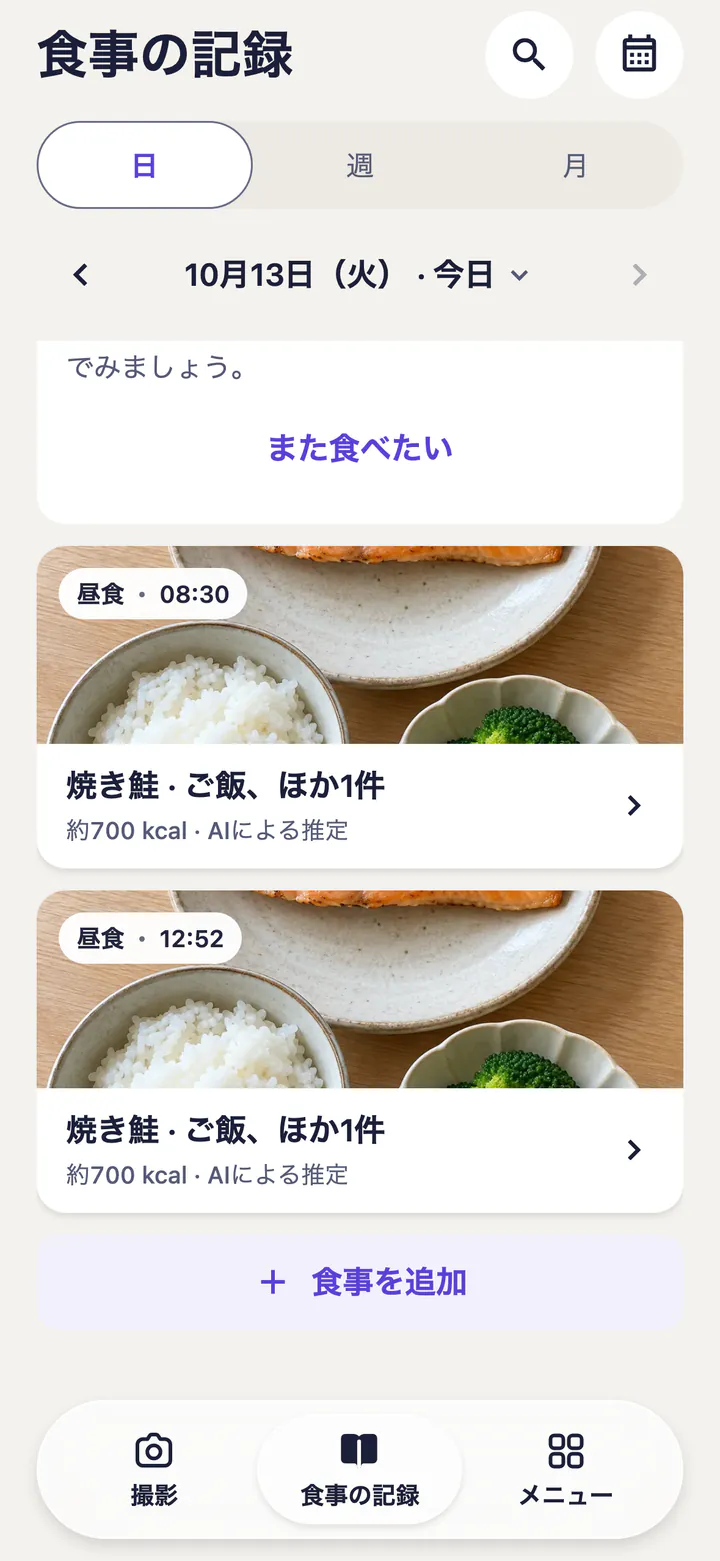
使用例 · 実際のお客様の記録ではありません
保存した食事の写真を日記で振り返れます。写真の保存とAI分析の進行状況は別々に表示されます。
目次
食事の記録方法
撮影画面で食事を撮るか、「写真」をタップして保存済みの写真を選びます。保存する前に日付を確認してください。複数の食事の写真を選んだ場合は、食事ごとに写真と日付を確認します。
写真なしで記録するには、撮影画面の「ほかの方法」または「食事の記録」の+ボタンから記録方法を開きます。「言葉で記録」で食べたものを話すか入力し、「食品を検索」で食品を探して選ぶか、「最近の食事・お気に入り」で以前の食事を再び記録できます。「写真を選ぶ」で撮っておいた写真を記録することもできます。
写真を保存すると、このデバイスに記録され、アカウントに保管されます。保存に成功すると、食事の記録で写真や入力した内容を確認できます。写真がデバイスに保存されただけでは、アカウントへの保存やAI分析まで完了したわけではありません。
AI分析の状態を確認
AI写真分析を利用する前に、アプリで同意内容を確認してください。分析に同意しなくても写真は記録できます。「マイプロフィール > データ管理 > 必須の同意を撤回」で利用を管理できます。
保存した写真は、送信待ちや分析中と表示される場合があります。先に検出された食品が表示されても、まだ完全な結果ではなく、分析のプレビューは食事の合計に含まれません。食事の記録を開いて進行状況と結果を確認してください。
分析で食品名がわかっても、量や栄養に関する情報が十分でない場合があります。確認が必要な項目を見直し、自分で編集してください。情報がないことは、栄養値がゼロという意味ではありません。
結果の確認では、既存の分析の進行状況を確認します。別途「再分析」が表示された場合は、案内と残りの利用回数を確認してから選んでください。待っている間に、同じ写真を記録し直す必要はありません。
食品と量を編集
「食事の記録」から食事を開き、写真と食品リストを比べてください。食品が違っていたり不足していたりする場合は、「食品を編集」を選び、検索や手入力で変更できます。食品名はわかっても栄養値がわからない場合、確認できない値を無理に入力する必要はありません。
量を変更するには、食品の行か「量を調整」をタップします。食べた量を選ぶか入力してから、「量を保存」をタップしてください。使える単位は食品によって異なる場合があります。食べなかった食品には「食べていない」を設定できます。
記録を編集したあとに新しいAIの結果が届いても、自分の編集内容は保持されます。提案がある場合は「AIの結果と比較」を開き、「自分の編集内容を維持」または「AIの結果を使う」を選んでください。比較画面を開くだけで記録が変わることはありません。
保存後は食事の記録に戻り、食品と量を確認してください。写真に写っている内容だけでなく、自分が実際に食べたとわかっている内容を記録に反映できます。
日付を整理して食事を振り返る
写真を選ぶ際に、食事をした日時を確認してください。時刻を覚えていない場合は「時刻不明」を使えます。日付のない記録は未整理リストで探し、日付がわかったら整理できます。
既存の記録の日付が違う場合は、その記録の日付と食事の種類の設定を開き、変更して保存してください。写真カレンダーで日付を選ぶと、その日の食事の記録に戻れます。
週間サマリーは、記録された情報をまとめて表示します。記録がない日は何も食べなかった日という意味ではなく、栄養値が不足している食事もあります。AIコーチの「週の振り返り」は別の機能で、選んだ行動と実行確認への回答を振り返ります。
画面を閉じることと、保存済みの食事を削除することは別です。食事を削除するには、その食事の「その他 > 削除」を開き、確認手順に従ってください。
保存や分析が進まないとき
カメラや写真にアクセスできませんか?
アプリの案内に従って、デバイスの設定でアクセス許可を確認してください。カメラを使えない場合は、写真ライブラリから写真を選ぶか、食事を手入力できます。ライブラリへのアクセス範囲は、アプリに使用を許可した写真によって異なります。
オフラインですか?
このデバイスに保存された記録と、送信待ちや分析待ちの項目の状態を確認してください。AI分析とアカウントへの保存にはインターネット接続が必要です。再接続しても、すべての処理が完了したとは限らないため、アプリで完了状況を確認してください。
保存できなかったと表示されましたか?
保存エラーのあとに、記録が保存されたと判断しないでください。デバイスの空き容量とアプリのメッセージを確認し、もう一度保存してください。重複した記録を避けるため、食事の記録にその写真がすでにないか確認してください。
写真はあるのに分析結果がありませんか?
記録の分析状態、AI分析への同意、残りの利用回数を確認してください。写真が保存されていれば、分析に失敗しても食品と量を自分で入力できます。問題が続く場合は、デバイスの種類とアプリのバージョンを添えてサポートにお問い合わせください。