

从餐食照片到修改记录
用照片记录用餐,再按实际吃下的食物和份量调整。
记录餐食的方式- 照片日记
在日记中回看已保存的餐食照片。照片保存和AI分析有各自的进度状态。
- 查看估算结果
查看AI找到的食物和估算的份量。仍需核实的信息会保留待确认标记。
- 修改份量
按照实际食用的份量修改后保存。你可以修改估算值,无需照单接受。
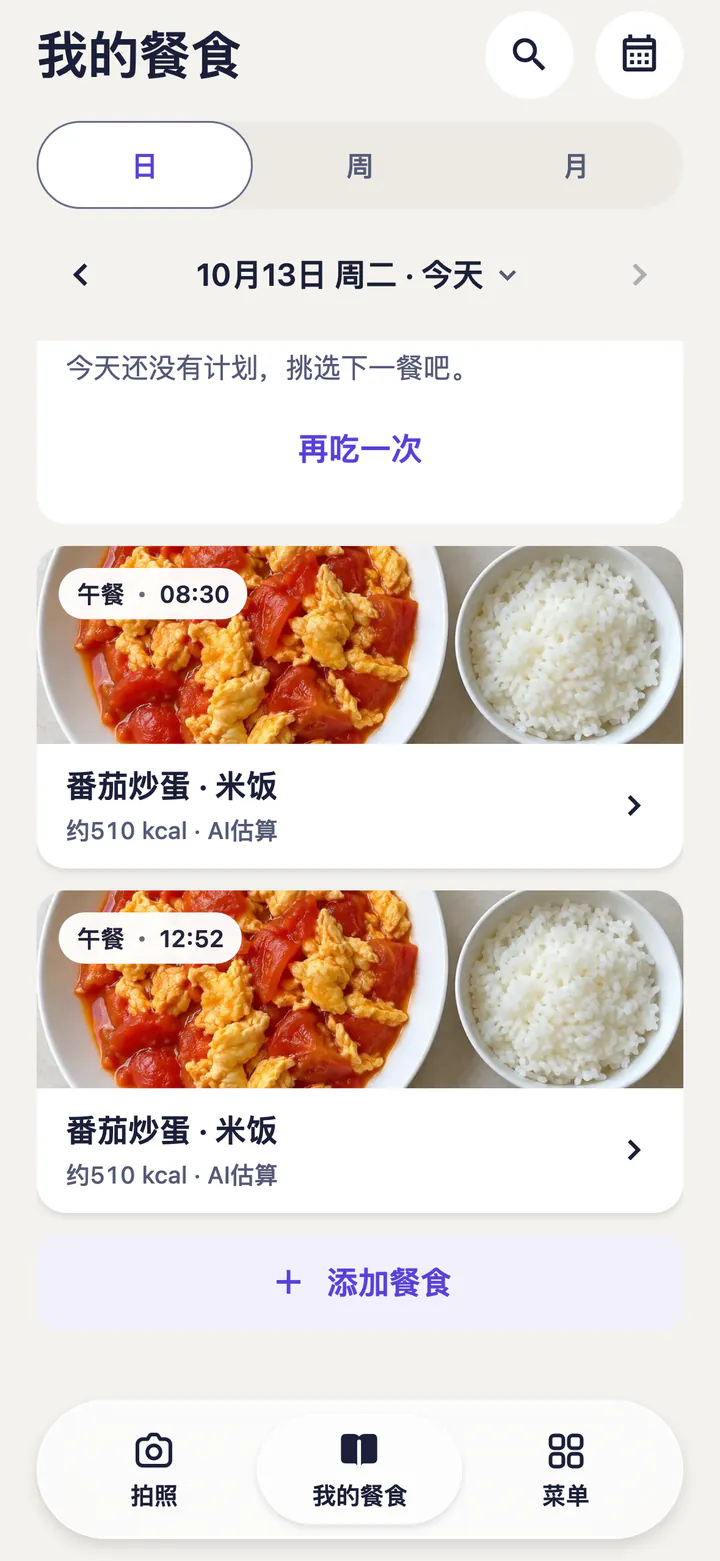
示例 · 非真实用户记录
在日记中回看已保存的餐食照片。照片保存和AI分析有各自的进度状态。
目录
记录餐食的方式
在拍照页面拍下餐食,或点击“照片”选择已保存的照片。保存前请确认日期。若选择了多餐的照片,请逐餐核对照片和日期。
不用照片记录时,可在拍摄页面点按“其他方式”,或在“我的餐食”点按+按钮,打开记录方式。可在“描述餐食”中说出或输入吃过的食物,在“搜索食物”中查找并选择食物,或在“最近餐食与收藏”中再次记录吃过的餐食。也可以通过“从照片中选择”记录之前拍的照片。
保存照片后,会记录在此设备上并保存在你的账号中。保存成功后,可在饮食记录中查看照片或输入的内容。照片保存在设备上,并不代表已经保存到账号或已完成 AI分析。
查看AI分析状态
使用AI照片分析前,请先阅读应用中的同意说明。即使不同意分析,也能记录照片。可在“我的资料 > 数据管理 > 撤回必要同意”中管理此功能。
已保存的照片可能仍显示等待发送或正在分析。分析过程中先找到的食物尚不代表完整结果,分析预览也不计入餐食合计。请打开餐食记录查看进度与结果。
分析可能找到食物名称,却缺少足够的份量或营养信息。请核对待确认条目并自行修改。缺少信息不代表营养数值为零。
查看结果是查询现有分析的进度。若出现单独的“重新分析”选项,请先阅读说明并检查剩余次数,再决定是否选择。等待时无需再次记录同一张照片。
修改食物与份量
在“我的餐食”中打开餐食记录,将照片与食物列表进行比较。若食物有误或缺失,选择“编辑食物”,通过搜索或手动输入进行修改。如果只知道食物名称而不知道营养数值,无需填写无法确认的数值。
要修改份量,请点击食物所在行或“调整份量”。选择或输入实际食用的份量,再点击“保存份量”。不同食物可用的单位可能不同,没有吃的食物可以标记为“未食用”。
修改记录后若收到新的AI结果,你的修改会保留。有新建议时,打开“与AI结果比较”,选择“保留我的修改”或“使用AI结果”。仅打开比较页面不会改变记录。
保存后请返回餐食记录,核对食物与份量。除了照片上可见的信息,记录也能反映你对实际食用情况的了解。
整理日期与回看餐食
选择照片时,请核对用餐日期和时间。记不清时间时,可以选择“时间未知”。没有日期的记录可在“未整理”列表中找到,确认日期后再整理。
若已有记录的日期不对,请打开该餐食的日期与餐别设置,修改后保存。在照片日历中选择日期,即可回看当天的餐食记录。
每周汇总会集中展示已记录的信息。某天没有记录,不代表当天没有吃东西;部分餐食也可能缺少营养数值。AI教练的每周回顾是独立功能,用于回顾所选行动及选择执行确认。
关闭页面与删除已保存的餐食是不同的操作。要删除餐食,请打开该餐食的“更多 > 删除”,并按提示确认。
保存或分析遇到问题时
无法使用相机或访问照片?
请按照应用提示,在设备设置中检查权限。无法使用相机时,可从照片图库中选择照片,或手动输入餐食。图库访问范围取决于你允许应用使用哪些照片。
没有联网?
请查看此设备上已保存的记录,以及等待发送或分析的条目状态。AI分析和保存到账号需要联网。恢复连接不代表所有任务都已完成,请在应用中确认完成状态。
应用提示无法保存?
出现保存错误后,不要假定记录已保存。请检查设备存储空间和应用提示,再尝试保存。先确认餐食记录中是否已有该照片,以免重复记录。
照片还在,却没有分析结果?
请检查记录的分析状态、AI分析同意状态和剩余次数。只要照片已保存,即使分析失败,也能手动输入食物和份量。如果问题持续,请联系支持并提供设备类型和应用版本。